Voeg een printer toe via AirPrint, USB of het netwerk en controleer meteen de juiste instellingen. Inclusief veelvoorkomende problemen, beveiliging en keuzecriteria voor thuis en kantoor.
Een printer toevoegen op je Mac gaat meestal via Systeeminstellingen> Printers en scanners. Gebruik AirPrint als printer en Mac op hetzelfde netwerk bereikbaar zijn, sluit een USB-printer rechtstreeks aan of voeg een zakelijke printer handmatig toe met netwerkgegevens. Welke route het beste is, hangt af van je gebruik, gewenste functies en de manier waarop het netwerk wordt beheerd. Voor thuis is een eenvoudige wifi-printer met AirPrint vaak praktisch. In een klein kantoor kunnen gebruikersrechten, beveiligd printen en beheer zwaarder wegen. Controleer vóór aanschaf of installatie altijd de compatibiliteit van het specifieke model met jouw macOS-versie.
In één oogopslag
- AirPrint: vaak de snelste optie wanneer Mac en printer op hetzelfde netwerk bereikbaar zijn.
- USB: sluit de printer aan; macOS kan deze vervolgens automatisch als beschikbare printer tonen.
- Netwerk of kantoor: gebruik zo nodig een IP-adres of protocol en let extra op rechten en netwerkbeveiliging.
| Aansluitmethode | Benodigdheden | Beheerinspanning | Geschikt voor | Mogelijke extra aandacht |
|---|---|---|---|---|
| AirPrint via wifi | Mac en printer op bereikbaar netwerk | Laag | Thuis en eenvoudig thuiskantoor | Beschikbare functies verschillen per model |
| USB | Geschikte kabel en vrije aansluiting | Laag | Eén vaste werkplek | Printer is minder flexibel deelbaar |
| IP- of netwerkprinter | IP-adres of netwerkprotocol | Gemiddeld tot hoog | Kleine teams en kantoren | Instellingen, rechten en beveiliging |
| Gedeelde kantoorprinter | Netwerktoegang en gebruikersrechten | Hoog | Meerdere gebruikers | IT-beheer en beveiligd printen |
Snel een printer werkend krijgen op macOS
Drie snelle controles vóór je begint
Controleer eerst of de printer stroom heeft en klaar is voor gebruik. Kijk daarna of de Mac en een wifi-printer op een bereikbaar netwerk zitten. Controleer ten slotte of je de printer via USB, AirPrint, een IP-adres of een gedeelde kantooromgeving wilt toevoegen. Deze drie punten voorkomen dat je onnodig naar drivers zoekt terwijl de verbinding het echte probleem is.
Printer toevoegen via Printers en scanners
Open Systeeminstellingen en kies Printers en scanners. Daar kun je beschikbare printers toevoegen. Een AirPrint-printer die bereikbaar is, kan vaak zonder aparte fabrikantdriver worden gebruikt. Verschijnt de printer niet automatisch, dan kan handmatig toevoegen nodig zijn. Bij een netwerkprinter vraagt macOS mogelijk om een IP-adres of een netwerkprotocol, afhankelijk van de configuratie van de printer.
Testpagina en standaardprinter instellen
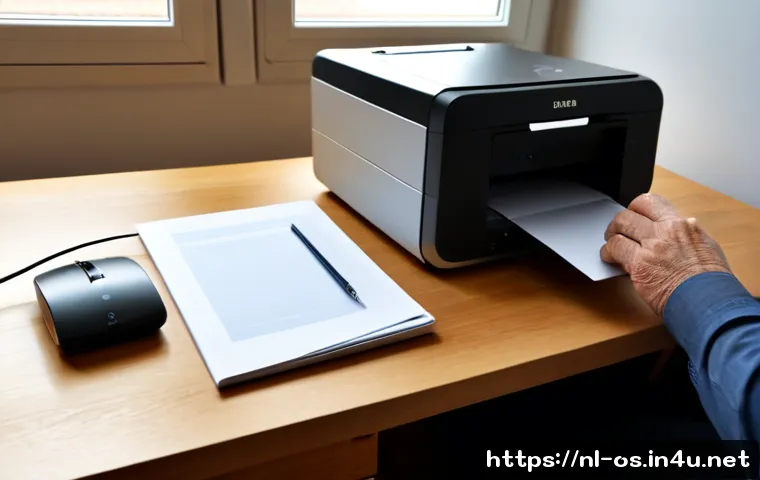
Stuur na het toevoegen een klein document naar de printer. Zo zie je meteen of de wachtrij reageert en of het juiste apparaat is gekozen. In macOS kun je de standaardprinter automatisch laten kiezen op basis van de laatst gebruikte printer, of zelf een vaste printer instellen. Een vaste keuze is handig als je thuis meerdere printers ziet of op kantoor niet per ongeluk naar een andere afdeling wilt afdrukken.
AirPrint, USB of netwerkprinter: welke optie past bij jouw situatie?
Vergelijking van installatiegemak, functies en beheer
AirPrint is aantrekkelijk als je snel vanaf een Mac wilt printen zonder eerst afzonderlijke software te installeren. USB is overzichtelijk voor één Mac op één plek. Een netwerkprinter is logischer wanneer meerdere gebruikers dezelfde multifunctional of kantoorprinter nodig hebben. Daar staat tegenover dat netwerkbeheer meer aandacht vraagt voor bereikbaarheid, toegangsrechten en veilige instellingen.
Wanneer een fabrikantdriver wel meerwaarde heeft
AirPrint biedt niet automatisch alle mogelijkheden van ieder model. Functies zoals scannen, nietjes, dubbelzijdig afdrukken of beveiligd printen zijn afhankelijk van de printer en de geïnstalleerde software. Een fabrikantdriver of aanvullende software kan daarom nuttig zijn wanneer je specifieke afwerkopties of scanfuncties nodig hebt. Controleer vooraf welke software en firmware voor jouw merk, model en macOS-versie nodig zijn.
Kosten en tijd: eenvoudig thuis printen versus gedeeld kantoorprinten
Bij incidenteel thuis printen telt vooral een eenvoudige installatie en een passende printerfunctie. Voor een thuiskantoor kan ook de scanfunctie of dubbelzijdig afdrukken belangrijk zijn. In een klein team komen daar beheer, ondersteuning en toegang voor meerdere gebruikers bij. Vergelijk daarom niet alleen de printer zelf, maar ook verbruik, onderhoud, beschikbare ondersteuning en de tijd die netwerkconfiguratie vraagt.
Installeren via wifi, kabel of IP-adres
Draadloos toevoegen wanneer de printer op hetzelfde netwerk staat
Als de printer via wifi bereikbaar is, ga je in Printers en scanners na of deze in de lijst verschijnt. Kies de printer en controleer welke software macOS voorstelt. Werkt de verbinding niet, kijk dan eerst of de printer daadwerkelijk met het juiste netwerk is verbonden. Een printer die op een ander netwerk zit, is niet altijd zichtbaar voor je Mac.
Een USB-printer aansluiten en configureren
Sluit de USB-printer aan op je Mac. De printer kan vervolgens automatisch als beschikbare printer verschijnen. Voeg hem dan toe via de printerinstellingen en voer een testafdruk uit. Deze methode is praktisch wanneer je geen printer via het netwerk wilt delen. Houd er wel rekening mee dat andere gebruikers de printer niet automatisch kunnen gebruiken zolang er geen aparte deeloplossing is ingesteld.
Handmatig een zakelijke netwerkprinter toevoegen
Voor een zakelijke netwerkprinter kan handmatige invoer nodig zijn. Gebruik daarbij uitsluitend het IP-adres en het protocol dat door de leverancier of IT-beheerder is opgegeven. Kies geen willekeurige instellingen als je de printer in een gedeeld netwerk gebruikt. Onjuiste configuratie kan leiden tot foutieve wachtrijen, beperkte functies of ongewenste toegang.
Instellingen die afdrukproblemen en onnodige kosten voorkomen
Dubbelzijdig afdrukken, papierformaten en afdrukkwaliteit
Open vóór het afdrukken de afdrukopties en controleer papierformaat, aantal exemplaren en kwaliteit. Als jouw printer dit ondersteunt, kan dubbelzijdig afdrukken een logische standaardinstelling zijn voor documenten. Kijk ook of het gekozen papierformaat overeenkomt met het papier in de lade. Niet elke AirPrint-configuratie toont alle afwerkopties; dat hangt af van het model en de software.
Printwachtrij, standaardprinter en gebruikersrechten controleren
Loopt een afdruk vast, open dan de printwachtrij. Daar zie je of een opdracht wacht, is gepauzeerd of een foutmelding geeft. Controleer ook of je nog steeds de gewenste standaardprinter gebruikt. In een gedeelde omgeving kunnen gebruikersrechten bepalen wie mag printen of bepaalde functies mag gebruiken.
Veilig omgaan met gedeelde printers en openbare netwerken
Een gedeelde printer vraagt om meer dan alleen een werkende verbinding. Beperk toegang tot gebruikers die de printer nodig hebben en volg de regels van het bedrijfsnetwerk. Print niet zomaar vertrouwelijke documenten via een openbaar of onbekend netwerk. Als beveiligd printen beschikbaar is, hangt het gebruik daarvan af van het printermodel en de geïnstalleerde software.

Problemen oplossen als de printer niet verschijnt of niet afdrukt
Netwerkverbinding, stroom en macOS-updates nalopen
Begin met de basis: staat de printer aan, is hij bereikbaar en is de verbinding nog actief? Controleer bij wifi of Mac en printer op het bedoelde netwerk zitten. Kijk vervolgens of macOS up-to-date is. Als de printer eerder wel werkte, kan opnieuw toevoegen via Printers en scanners helpen om de instellingen opnieuw te controleren.
Driverconflicten en vastgelopen printopdrachten aanpakken
Een vastgelopen wachtrij kan ervoor zorgen dat volgende documenten niet worden afgedrukt. Controleer daarom eerst de opdrachten in de wachtrij. Bij problemen met functies of herkenning kan de gekozen driver een rol spelen. Verwijder of installeer software niet blindelings: controleer eerst welke driver of extra software voor precies jouw printermodel en macOS-versie wordt aanbevolen.
Wanneer ondersteuning van leverancier of IT-beheer zinvol is
Vraag ondersteuning als je een IP-printer niet kunt toevoegen, als functies ontbreken die voor het werk nodig zijn of als de printer onderdeel is van een beheerd bedrijfsnetwerk. De leverancier kan duidelijkheid geven over compatibiliteit, firmware en modelgebonden software. Een IT-beheerder kan helpen met netwerktoegang, rechten en veilige configuratie van een gedeelde kantoorprinter.
Keuzecriteria en vergelijking samengevat
Beste keuze voor thuis, thuiskantoor en kleine teams
Voor thuis is een printer met AirPrint vaak de meest directe keuze, zolang de gewenste functies beschikbaar zijn. Voor een vaste werkplek kan USB voldoende zijn. Voor een thuiskantoor of klein team is een wifi-printer of netwerkprinter interessanter wanneer meerdere mensen moeten printen, scannen of dezelfde printer beheren.
Checklist voor aanschaf: AirPrint, scanfunctie, verbruik en beheer
Controleer vóór je een printer of multifunctional kiest of AirPrint wordt ondersteund, welke scan- en afwerkfuncties je werkelijk nodig hebt en of extra software nodig is. Kijk ook naar verbruik en onderhoud, zonder ervan uit te gaan dat kosten per model gelijk zijn. Voor een kleine organisatie is het verstandig om beheer en ondersteuning mee te nemen in de vergelijking.
Wanneer een zakelijke printeroplossing de extra investering waard kan zijn
Een zakelijke printoplossing kan passen als meerdere gebruikers, toegangsrechten, beveiligd printen of centraal beheer belangrijk zijn. Voor een enkele Mac die af en toe documenten print, kan die extra complexiteit juist onnodig zijn. Kies daarom op basis van het daadwerkelijke gebruik en niet alleen op basis van het aantal functies op papier.
Selectiecriteria en vergelijking in het kort
Maak je keuze aan de hand van gebruik, netwerk, gewenste functies, beheer en ondersteuning. Kies AirPrint voor een eenvoudige route, USB voor een directe vaste verbinding en een IP- of gedeelde printer wanneer het netwerk daarvoor is ingericht. Heb je scannen, dubbelzijdig printen, nietjes of beveiligd printen nodig, controleer dan of die functies op jouw model en met jouw software beschikbaar zijn. Kies een printer of ondersteuning op basis van gebruik, netwerk en gewenste functies. Controleer officiële productinformatie en detailvoorwaarden op de betreffende pagina.
Tot slot
Een Mac-printerinstallatie begint meestal eenvoudig, maar de juiste methode voorkomt later gedoe. AirPrint, USB en netwerkprinten hebben elk een duidelijke plaats. Voor thuis telt vooral gemak; voor een kantoor tellen beheer en beveiliging sterker mee. Test na het toevoegen altijd meteen met een kleine afdruk en controleer de standaardinstellingen.
Nuttige aanvullende informatie
Tip 1: noteer bij een zakelijke printer het IP-adres alleen als dit door de beheerder is verstrekt.
Tip 2: controleer de printwachtrij voordat je hetzelfde document opnieuw verstuurt.
Tip 3: test scan-, duplex- en afwerkfuncties afzonderlijk als die voor je werk belangrijk zijn.
Tip 4: geef gedeelde printers niet onnodig toegang op een open netwerk.
Belangrijke aandachtspunten
De volledige compatibiliteit van een specifiek printermodel met jouw macOS-versie moet je altijd controleren. Ook de benodigde driver, firmware, extra software en beschikbare AirPrint-functies verschillen per merk en model. Actuele aanschaf-, verbruiks-, onderhouds- en eventuele abonnementskosten vragen om controle bij de aanbieder of fabrikant.
Veelgestelde vragen
Q1. Kan ik elke wifi-printer zonder driver op een Mac installeren?
A1. Nee. AirPrint-printers kunnen vaak zonder aparte fabrikantdriver werken als Mac en printer op hetzelfde netwerk bereikbaar zijn. Of een specifieke wifi-printer volledig werkt zonder extra software, moet je per model en macOS-versie controleren.
Q2. Is AirPrint voldoende voor dubbelzijdig printen en scannen?
A2. Dat hangt af van het printermodel en de geïnstalleerde software. Dubbelzijdig afdrukken, scannen en andere functies zijn niet voor iedere printer op dezelfde manier beschikbaar via AirPrint.
Q3. Wanneer is een netwerkprinter of IT-ondersteuning voordeliger voor een klein kantoor?
A3. Dat kan zinvol zijn wanneer meerdere gebruikers toegang nodig hebben, wanneer rechten en netwerkbeveiliging belangrijk zijn of wanneer specifieke functies centraal moeten worden beheerd. De actuele kosten en de benodigde ondersteuning verschillen per printer, leverancier en werkomgeving.