Hoi tech-liefhebbers! Weet je nog dat je voor je het wist uren aan het surfen was op zoek naar de beste tips om je pc sneller te maken of mooier in te richten?
Nou, ik heb goed nieuws voor jullie! Windows 11 is alweer een tijdje onder ons en Microsoft blijft ons verrassen met superhandige nieuwe functies die je dagelijkse computergebruik écht een stuk fijner maken.
Ik moet eerlijk zeggen, in het begin was ik een tikkeltje sceptisch. Moest dat nou weer, een nieuwe versie? Maar na er zelf intensief mee gewerkt te hebben, kan ik je vertellen dat er ware pareltjes tussen zitten die je leven een stuk makkelijker en leuker maken.
Denk aan slimme AI-hulpjes die je workflow stroomlijnen, een opgefrist design waar je blij van wordt en handige verbeteringen voor multitasken. Het is net alsof je pc een flinke upgrade krijgt, zonder dat je daarvoor een cent extra hoeft uit te geven aan nieuwe hardware.
Of je nu student bent, thuiswerker of gewoon graag gamet in je vrije tijd, er zit voor iedereen wel iets nuttigs tussen dat je niet wilt missen. Benieuwd welke snufjes jouw leven makkelijker maken en hoe je ze optimaal benut?
Laten we er hieronder dieper op ingaan en de nieuwste Windows 11 functies nauwkeurig onder de loep nemen!
Hallo allemaal! Wat een feest, hè, die constante evolutie van technologie? Soms lijkt het wel alsof de ene update de andere nog niet heeft ingehaald, of we staan alweer voor een gloednieuwe verrassing.
Zo voelde het een beetje met Windows 11. Eerlijk is eerlijk, ik dacht: moet dat nu weer? We waren net gewend aan Windows 10, en dan een hele nieuwe versie.
Maar, en hier komt de grote ‘maar’, ik ben om! Na er zelf dag in, dag uit mee te hebben gewerkt, moet ik bekennen dat Microsoft ons écht heeft verwend met een aantal superhandige toevoegingen.
Het is niet zomaar een facelift; het zijn vernieuwingen die je dagelijkse computerritueel soepeler, sneller en zelfs leuker maken. Weg met die kleine irritaties die zich opstapelden, hallo efficiëntie en een genot voor het oog.
Of je nu uren achter je scherm zit voor werk, studie, of gewoon om lekker te ontspannen met je favoriete games, er zit voor iedereen wel iets tussen dat je leven makker maakt.
Ik nodig je uit om samen met mij de diepte in te duiken en te ontdekken welke Windows 11-functies ik persoonlijk de kers op de taart vind en hoe je er het maximale uit haalt!
Je persoonlijke AI-assistent: Copilot aan je zijde
De grootste gamechanger voor mij, en ik durf te wedden voor velen van jullie, is de introductie van Copilot. Dit is geen gewoon zoekvakje meer; dit is alsof je een extra paar hersenen hebt die altijd paraat staan om je te helpen.
Ik herinner me nog dat ik een keer midden in een complex project zat, met tig documenten open en de deadline naderde. Stressvol! Toen bedacht ik me: “Laat ik Copilot eens proberen.” Ik vroeg hem om de belangrijkste punten uit een lang Word-document te destellen en tegelijkertijd een concept-e-mail op te stellen op basis van die punten.
En weet je wat? Binnen een paar seconden had ik precies wat ik nodig had. Het bespaarde me niet alleen kostbare tijd, maar ook een hoop hoofdpijn.
Dit is het type innovatie dat je workflow écht stroomlijnt, waardoor je meer tijd overhoudt voor de dingen die er echt toe doen. Je merkt gewoon dat het systeem leert van hoe jij werkt, en zich aanpast aan jouw behoeften.
Slimmer werken met Copilot
Copilot is veel meer dan alleen een slimme chatbot; het is een geïntegreerd onderdeel van je Windows-ervaring geworden. Je kunt het vragen stellen, samenvattingen laten maken van webpagina’s die je aan het bekijken bent in Edge, of zelfs je systeeminstellingen laten aanpassen.
Wil je bijvoorbeeld snel overschakelen naar de donkere modus of je bureaublad opruimen? Vraag het aan Copilot! Het werkt verrassend intuïtief en bespaart je het zoeken door menu’s.
Ik gebruik het regelmatig om snelle feiten op te zoeken zonder een browser te hoeven openen, of om een kort conceptje te laten schrijven voor een social media post.
Het voelt bijna alsof je een assistent naast je hebt zitten, klaar om elke taak die je maar kunt bedenken op te pakken. Dit is wat mij betreft de toekomst van computergebruik: intelligent, persoonlijk en bovenal tijdbesparend.
Copilot personaliseren voor jouw taken
Wat ik zo fijn vind aan Copilot, is dat je hem kunt ‘leren’ wat jij belangrijk vindt. Hoe vaker je hem gebruikt, hoe beter hij wordt in het begrijpen van jouw stijl en voorkeuren.
Je kunt hem bijvoorbeeld trainen om specifieke soorten teksten te genereren in jouw tone of voice, of om bepaalde informatie op een specifieke manier te presenteren.
Het is niet statisch; het is dynamisch en past zich aan jou aan. Ik heb gemerkt dat door Copilot te voeden met voorbeelden van mijn eigen schrijfstijl, de gegenereerde teksten steeds dichter bij mijn eigen output komen te liggen.
Dit betekent minder nabewerking voor mij en meer tijd voor creatieve taken. De personalisatieopties zijn nog volop in ontwikkeling, maar nu al indrukwekkend.
Ik kan niet wachten om te zien hoe dit zich de komende jaren verder ontwikkelt, want de potentie is enorm!
Multitasken als nooit tevoren: Rust op je scherm
Als er iets is wat mij voorheen weleens tot wanhoop dreef, was het wel het managen van al mijn open vensters. Vooral als ik aan projecten werk waarbij ik veel verschillende apps en documenten tegelijkertijd nodig heb.
Voortdurend minimaliseren, maximaliseren, en zoeken naar dat ene specifieke venster… Zucht! Gelukkig heeft Windows 11 daar een fantastische oplossing voor bedacht die ik niet meer zou willen missen: de verbeterde Snap-lay-outs en de virtuele bureaubladen.
Dit is echt een verademing en heeft mijn productiviteit een enorme boost gegeven. Het is zo’n simpele toevoeging, maar de impact is gigantisch. Ik kan nu in een handomdraai mijn scherm indelen zoals ik het wil, zonder gedoe of frustratie.
Dit maakt mijn werkdagen een stuk aangenamer en efficiënter.
Snap-lay-outs die je écht gebruikt
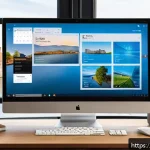
De Snap-lay-outs zijn vernieuwd en werken nu zo intuïtief dat je ze constant gaat gebruiken. Je hoeft alleen maar met je muis over de maximaliseerknop van een venster te bewegen, en hupsakee, daar verschijnen alle mogelijke indelingsopties.
Of je nu twee apps naast elkaar wilt, drie in een rijtje, of een hoofdscherm met twee kleinere vensters aan de zijkant, het kan allemaal. Ik gebruik het constant wanneer ik bijvoorbeeld een blogpost schrijf en tegelijkertijd mijn bronnen en afbeeldingen aan de zijkant wil hebben.
Geen gedoe meer met handmatig slepen en resizing; Windows 11 doet het voor je. Het scheelt zoveel kliks en getob dat je je afvraagt hoe je ooit zonder hebt gekund.
Het is de ultieme manier om orde te scheppen in de chaos van open vensters.
Handige bureaubladgroepen voor focus
Naast de Snap-lay-outs zijn de virtuele bureaubladen, of bureaubladgroepen zoals ik ze noem, ook enorm verbeterd. Je kunt nu eenvoudig meerdere bureaubladen aanmaken en daar verschillende apps en vensters op plaatsen, afhankelijk van de taak waar je mee bezig bent.
Ik heb bijvoorbeeld een bureaublad voor mijn werk, eentje voor persoonlijke zaken en eentje voor gaming. Zo blijft alles netjes gescheiden en kan ik me volledig concentreren op wat ik op dat moment doe.
Wisselen tussen deze groepen is een fluitje van een cent, en het gevoel van overzicht en focus is onbetaalbaar. Geen afleiding meer van die ene game die nog openstaat terwijl je een belangrijke e-mail probeert te schrijven.
Dit is mijn favoriete manier om mijn digitale werkplek georganiseerd te houden.
| Functie | Windows 10 | Windows 11 |
|---|---|---|
| Snap-lay-outs | Basisfunctionaliteit, handmatig slepen. | Geavanceerde sjablonen, intuïtieve popup. |
| Virtuele bureaubladen | Aanwezig, minder visueel intuïtief. | Verbeterd beheer, makkelijker wisselen tussen groepen. |
| Zoekfunctie | Opent als menu, soms traag. | Centraal, sneller, meer geïntegreerd. |
De Verkenner die eindelijk meedenkt
De Bestandsverkenner, of Verkenner zoals wij hem noemen, is voor velen van ons een van de meest gebruikte onderdelen van Windows. Maar laten we eerlijk zijn, het kon soms aanvoelen als een wat gedateerde dame die haar beste tijd heeft gehad.
Vooral wanneer je veel bestanden moet beheren, verplaatsen of sorteren, was het een kwestie van veel vensters openen en constant heen en weer klikken.
Dat is nu verleden tijd! Met Windows 11 heeft de Verkenner een broodnodige make-over gekregen, zowel qua uiterlijk als qua functionaliteit. Ik weet nog dat ik de eerste keer de nieuwe Verkenner opende en meteen dacht: “Dit voelt goed!” Het is sneller, oogt frisser en heeft eindelijk die broodnodige toevoegingen gekregen die het leven zoveel gemakkelijker maken.
Het is nu echt een plezier om bestanden te organiseren.
Tabbladen in Bestandsverkenner: Een zegen!
Dit is zo’n functie waarvan je je afvraagt waarom het er niet al jaren was: tabbladen in de Bestandsverkenner! Serieus, dit is voor mij een van de absolute hoogtepunten.
Hoe vaak heb je niet meerdere mappen tegelijkertijd open staan, en dan ben je constant aan het wisselen tussen vensters? Nu open je gewoon een nieuw tabblad in dezelfde Verkenner, net zoals je dat in je webbrowser doet.
Ik gebruik het dagelijks wanneer ik bijvoorbeeld bestanden van mijn downloadmap naar een projectmap kopieer, terwijl ik tegelijkertijd in een andere tabblad mijn cloudopslag check.
Het maakt het organiseren en verplaatsen van bestanden zoveel gestroomlijnder en sneller. De rommel op je taakbalk vermindert aanzienlijk, en je hebt altijd direct toegang tot de mappen die je nodig hebt.
Een absolute aanrader om direct te omarmen!
Snelle toegang en favorieten
Naast de tabbladen zijn ook de ‘Snelle toegang’ en de mogelijkheid om mappen als ‘Favorieten’ aan te merken enorm verbeterd en visueel aantrekkelijker gemaakt.
Je hebt nu veel sneller toegang tot je meest gebruikte mappen en bestanden, en de interface nodigt uit om alles netjes te organiseren. Ik heb mijn belangrijkste projectmappen en cloud-locaties allemaal in de Snelle toegang staan, zodat ik er met één klik bij kan.
Dit scheelt me elke dag weer tientallen seconden zoeken. En die seconden tellen op, geloof me! Het hele uiterlijk van de Verkenner is ook moderner en overzichtelijker, met een duidelijke navigatie en goed leesbare iconen.
Het voelt als een complete upgrade en maakt het werken met bestanden een stuk aangenamer. Eindelijk een Verkenner die echt met de tijd meegaat!
Frisse wind door het design: Een genot voor het oog
Het eerste wat opvalt wanneer je Windows 11 opstart, is natuurlijk het compleet vernieuwde uiterlijk. En ik moet toegeven, Microsoft heeft hier echt goed naar geluisterd!
Weg zijn de scherpe hoeken en het wat drukke uiterlijk van de vorige versies; welkom zijn afgeronde hoeken, een centraal startmenu en een kalmere, meer consistente visuele ervaring.
Het is alsof je computer een spa-dag heeft gehad en er helemaal fris en fruitig uitziet. In het begin was het even wennen aan de nieuwe Start-knop in het midden van de taakbalk, maar na een dag wilde ik niet meer terug.
Het voelt intuïtief en brengt een zekere rust met zich mee die ik erg kan waarderen. Alles oogt netter, schoner en uitnodigender. Het is meer dan alleen cosmetisch; het draagt echt bij aan een fijnere gebruikerservaring.
Een modern jasje voor Windows
Het hele besturingssysteem heeft een make-over gekregen die consistent is doorgevoerd. Denk aan de nieuwe, afgeronde hoeken van vensters, de frisse iconen, en de subtiele animaties die overal te vinden zijn.
Het geheel voelt luxer en meer afgewerkt. Wat ik vooral fijn vind, is hoe rustig de interface nu is. Er zijn minder visuele afleidingen, waardoor je je beter kunt concentreren op je taken.
Ik merkte dat ik in Windows 10 soms even moest zoeken naar bepaalde knoppen of informatie door de hoeveelheid visuele elementen, maar dat is nu verleden tijd.
Alles is logischer ingedeeld en straalt een bepaalde zen uit. Het is een lust voor het oog en draagt echt bij aan een prettigere interactie met je computer, de hele dag door.
Personalisatie die inspireert
Windows 11 biedt ook veel meer mogelijkheden om je desktop te personaliseren, zodat hij écht van jou wordt. Naast de bekende achtergronden en thema’s zijn er nu nieuwe mogelijkheden om bijvoorbeeld de accentkleuren aan te passen die automatisch worden overgenomen door de interface.
Ook de vernieuwde widgets, waarover straks meer, zijn een fantastische manier om je desktop te vullen met informatie die voor jou relevant is. Ik hou ervan om mijn achtergrond regelmatig te wisselen en de kleuren aan te passen aan mijn stemming of het seizoen.
Het geeft me elke keer weer een frisse start en maakt het werken aan mijn computer net even leuker. De mogelijkheden om je eigen stempel te drukken zijn uitgebreider en makkelijker toegankelijk dan ooit tevoren.
Jouw digitale leven naadloos verbonden
In de huidige digitale wereld zijn we constant verbonden, en dat geldt niet alleen voor onze computers, maar ook voor onze telefoons. Het was altijd een beetje een gedoe om die twee werelden goed met elkaar te laten samenwerken.
Bestanden overzetten, meldingen checken, of even snel een bericht beantwoorden op je telefoon terwijl je aan het werk bent op je pc; het was vaak omslachtig.
Maar gelukkig heeft Windows 11 daar een flinke stap in gezet. Ik moet zeggen, ik was al een tijdje fan van de ‘Telefoonkoppeling’-app, maar in Windows 11 is deze functionaliteit echt naar een hoger niveau getild.
Het voelt nu alsof je telefoon en je pc één geheel vormen, en dat is zo’n verademing! Ik ben nu veel efficiënter in mijn communicatie en bestandsbeheer.
Je telefoon en pc hand in hand
De Telefoonkoppeling-app (voorheen ‘Your Phone’) is nu dieper geïntegreerd in Windows 11 en biedt een ongekende connectiviteit tussen je Android-telefoon en je pc.
Je kunt nu direct vanaf je Windows-computer sms’jes versturen en ontvangen, bellen en gebeld worden, je galerij bekijken en zelfs apps van je telefoon spiegelen op je desktop.
Ik vind het fantastisch dat ik nu mijn telefoon gewoon op de lader kan laten liggen en toch alle belangrijke meldingen en communicatie via mijn pc kan beheren.
Geen constante blik op mijn telefoon meer; alles komt netjes binnen op mijn grote scherm. Dit bespaart me zoveel tijd en voorkomt dat ik constant word afgeleid door mijn telefoon.
Het is alsof je twee apparaten met één brein aanstuurt.
Widgets die écht nuttig zijn geworden
En dan de widgets! Vroeger waren ze er wel, maar ze voelden een beetje als een verplicht nummertje. In Windows 11 hebben ze een complete transformatie ondergaan en zijn ze nu een centrale hub voor al je belangrijke informatie.
Je hebt een eigen paneel dat je tevoorschijn tovert met een simpele klik, en daar vind je alles van het laatste nieuws en het weer tot je agenda-items en foto’s.
Wat ik er zo fijn aan vind, is dat je zelf kunt bepalen welke widgets je wilt zien en ze kunt rangschikken naar jouw voorkeur. Ik heb mijn widgetpaneel gevuld met de widgets voor het weer, mijn takenlijst en snelle toegang tot mijn meest recente foto’s.
Het is een snelle en overzichtelijke manier om up-to-date te blijven zonder dat je constant apps hoeft te openen. Ze zijn dynamisch en passen zich aan jouw interesses aan, wat ze echt nuttig maakt.
Beveiliging waar je op kunt bouwen
In een wereld vol digitale dreigingen is beveiliging belangrijker dan ooit. Ik hoor steeds vaker verhalen over phishing, ransomware en andere ellende, en dat baart me soms zorgen.
Gelukkig heeft Microsoft in Windows 11 extra aandacht besteed aan de veiligheid, en dat geeft mij persoonlijk een geruststellend gevoel. Het is niet alleen maar een antivirusprogramma; het zijn geïntegreerde functies die op de achtergrond werken om je te beschermen zonder dat je er omkijken naar hebt.
Als tech-liefhebber weet ik hoe belangrijk het is om je digitale deuren goed op slot te doen, en ik ben blij te zien dat Windows 11 hier serieuze stappen in heeft gezet.
Het voelt alsof er een extra bewaker voor je digitale poort staat.
Sterker dan ooit tevoren
Windows 11 komt met een aantal nieuwe en verbeterde beveiligingsfuncties die standaard zijn ingeschakeld. Denk aan de vereiste voor Trusted Platform Module (TPM) 2.0, die een extra hardwarelaag van beveiliging toevoegt aan je systeem.
Dit helpt bij het beschermen van je aanmeldgegevens en andere gevoelige informatie tegen kwaadwillenden. Daarnaast zijn er verbeteringen in Windows Hello voor biometrische authenticatie en een nog robuustere Windows Defender, die proactief zoekt naar bedreigingen.
Ik heb persoonlijk gemerkt dat mijn systeem nog sneller reageert op verdachte activiteiten en me tijdig waarschuwt. Het geeft me de gemoedsrust dat mijn gegevens goed beschermd zijn, zelfs als ik per ongeluk op een verkeerde link klik.
Een veilige digitale thuishaven
Wat ik vooral waardeer, is dat deze beveiligingsverbeteringen naadloos zijn geïntegreerd en je er als gebruiker nauwelijks iets van merkt, behalve dat je veiliger bent.
Het is geen gedoe met pop-ups of vertragingen; het werkt gewoon op de achtergrond en doet zijn werk. Voor thuisgebruikers, maar zeker ook voor degenen die hun pc voor werk gebruiken, is dit een enorme plus.
Het helpt je om je te concentreren op je taken, wetende dat je systeem constant wordt bewaakt. De continue updates van Microsoft zorgen er ook voor dat je altijd beschermd bent tegen de nieuwste dreigingen.
Het voelt als een veilige digitale thuishaven, waar je zonder zorgen kunt surfen, werken en spelen. Dat is toch wat we allemaal willen?
Tot slot
Zoals je ziet, is Windows 11 veel meer dan alleen een visuele opfrissing. Het is een doordachte stap vooruit die mijn dagelijkse digitale leven écht heeft verbeterd. Van de slimme hulp van Copilot en het moeiteloze multitasken met Snap-lay-outs, tot de eindelijk efficiënte Verkenner en de geruststellende beveiligingslagen; ik ben oprecht onder de indruk. Ik hoop dat mijn ervaringen jou inspireren om deze fantastische functies zelf te ontdekken en er het maximale uit te halen. Je zult merken dat het je productiviteit én je plezier achter de computer enorm vergroot!
Handige tips voor een optimale Windows 11 ervaring
1. Maak Copilot je beste vriend: Experimenteer actief met Copilot! Vraag hem niet alleen om simpele feiten, maar daag hem uit om samenvattingen te maken van lange artikelen, e-mails te conceptualiseren, of zelfs systeeminstellingen voor je aan te passen. Hoe meer je hem gebruikt, hoe beter hij je leert kennen en hoe waardevoller hij wordt voor jouw specifieke taken. Het is een fantastische tijdsbesparing zodra je de kracht ervan leert benutten.
2. Omarm de Snap-lay-outs: Laat je schermindeling niet langer aan het toeval over. Zodra je twee of meer vensters open hebt, beweeg je muis over de maximaliseerknop en kies de indeling die het beste bij je taak past. Dit houdt je bureaublad opgeruimd en zorgt ervoor dat je efficiënt tussen verschillende applicaties kunt schakelen zonder visuele chaos. Ik gebruik het constant voor mijn onderzoek en schrijfwerk, en het is een wereld van verschil!
3. Organiseer met virtuele bureaubladen: Creëer aparte bureaubladen voor verschillende doeleinden, zoals ‘Werk’, ‘Privé’ en ‘Creatief’. Zo houd je je digitale leven overzichtelijk en kun je je volledig concentreren op de taak die voor je ligt, zonder afleiding van vensters die niet relevant zijn. Wisselen is zo gepiept, en je zult merken dat je workflow er aanzienlijk door verbetert. Het is mijn geheime wapen tegen een overvol scherm.
4. Gebruik tabbladen in de Verkenner: Maak er een gewoonte van om tabbladen te gebruiken in de Bestandsverkenner. Dit is misschien wel een van de meest simpele, maar krachtigste verbeteringen. Je hebt niet langer tien verschillende Verkenner-vensters open; alles blijft netjes georganiseerd onder één dak. Het kopiëren en verplaatsen van bestanden wordt hierdoor veel intuïtiever en sneller. Probeer het een week en je wilt nooit meer terug, geloof me.
5. Personaliseer je Widgets: Configureer het widgetpaneel met informatie die voor jou persoonlijk relevant is. Of het nu het weer is, je agenda, je to-do lijst of snelle toegang tot je favoriete foto’s; zorg ervoor dat de widgets je dagelijks leven aanvullen. Het is een snelle manier om belangrijke updates te krijgen zonder dat je daarvoor allerlei apps hoeft te openen. Zo begint elke dag met de informatie die jij nodig hebt, direct binnen handbereik.
Belangrijkste punten op een rijtje
Na mijn persoonlijke reis door de vernieuwingen van Windows 11, kan ik met volle overtuiging zeggen dat dit besturingssysteem een significante vooruitgang is. De introductie van Copilot is een absolute gamechanger; het fungeert als een intelligente assistent die je productiviteit naar een hoger niveau tilt door complexe taken te vereenvoudigen en je workflow te stroomlijnen. Ik ervaar het elke dag weer als een onmisbare hulp. Daarnaast hebben de verbeterde multitasking-functies, zoals de intuïtieve Snap-lay-outs en de virtuele bureaubladen, een einde gemaakt aan de chaos van open vensters, waardoor ik mij beter kan concentreren en efficiënter kan werken. Ook de vernieuwde Bestandsverkenner met zijn handige tabbladen en snelle toegangsmogelijkheden maakt het organiseren van bestanden een stuk minder frustrerend en zelfs plezierig. Het esthetisch aantrekkelijke en consistente design zorgt bovendien voor een rustige en prettige gebruikerservaring, die je volledig naar eigen smaak kunt personaliseren. Tot slot bieden de naadloze integratie met je telefoon en de robuuste beveiligingsfuncties een veilige en verbonden digitale omgeving. Windows 11 is niet zomaar een update, het is een welkome evolutie die mijn verwachtingen heeft overtroffen en ik hoop die van jou ook. Het voelt compleet, modern en klaar voor de toekomst.
Veelgestelde Vragen (FAQ) 📖
V: Wat zijn de absolute ‘must-try’ nieuwe functies in Windows 11 die mijn dagelijkse routine echt veranderen?
A: Nou, als je me vraagt naar de functies die mijn dagelijkse computerleven écht hebben opgefleurd, dan springen er direct een paar uit! De meest in het oog springende is toch wel de integratie van Copilot, de AI-hulp van Microsoft.
Ik moet zeggen, ik was eerst wat voorzichtig, maar nu kan ik niet meer zonder! Stel je voor dat je snel een concepttekst nodig hebt, je e-mails wilt samenvatten of zelfs je systeeminstellingen wilt aanpassen – Copilot staat voor je klaar.
Het is net alsof je een persoonlijke assistent hebt die altijd paraat staat. Ik heb gemerkt dat ik hierdoor veel minder tijd kwijt ben aan kleine, repetitieve taken.
Daarnaast is de vernieuwde manier van multitasken, met de Snap-indelingen en Snap-groepen, een absolute gamechanger. Vooral als je, net als ik, vaak met veel vensters tegelijk werkt.
Je hoeft alleen maar met je muis over de maximaliseerknop te zweven, en voilà, je krijgt allerlei lay-outs voorgeschoteld om je vensters perfect te rangschikken.
Ik vind het heerlijk om zo mijn werkruimte op te delen; links mijn browser, rechts mijn document, en onderin mijn chatvenster. Het zorgt voor zo’n rust in je hoofd en op je scherm!
Deze twee functies alleen al hebben mijn productiviteit een enorme boost gegeven en maken het werken op mijn pc zoveel fijner. Je merkt echt dat Microsoft heeft nagedacht over hoe we onze computers écht gebruiken.
V: Ik werk veel met mijn telefoon en pc tegelijkertijd. Heeft Windows 11 hier handige oplossingen voor?
A: Absoluut! Ik herken die situatie helemaal. Tegenwoordig zijn onze smartphones en pc’s zo met elkaar verweven dat je een naadloze ervaring verwacht.
En Windows 11 levert daar echt op met de verbeterde Telefoonkoppeling-app (Phone Link)! Ik heb deze functie zelf intensief gebruikt en ben er echt enthousiast over.
Het is zo fijn om niet constant naar je telefoon te hoeven grijpen als er een berichtje binnenkomt of als je snel een foto van je telefoon naar je pc wilt slepen.
Met Telefoonkoppeling kun je direct vanaf je pc je sms-berichten lezen en beantwoorden, meldingen van apps beheren, je fotogalerij doorbladeren en zelfs bellen en gebeld worden!
Voor mij betekent dit dat ik veel minder afgeleid ben, omdat ik alles vanuit één scherm kan regelen. Ik merk dat mijn workflow hierdoor veel minder onderbroken wordt.
Het installatieproces is bovendien super eenvoudig en eenmaal gekoppeld, werkt het gewoon als een zonnetje. Ik gebruik het persoonlijk vaak om snel even een foto van mijn laatste wandeling naar mijn pc te krijgen voor mijn blog, of om snel te reageren op een WhatsAppje zonder mijn telefoon op te pakken.
Het voelt echt alsof je telefoon een verlengstuk van je pc wordt, en dat is zo ontzettend handig!
V: Zijn er ook minder bekende, maar superhandige functies in Windows 11 die mijn dagelijkse productiviteit kunnen verhogen?
A: Jazeker! Naast de grote, flashy features zijn er zeker een paar verborgen pareltjes die, naar mijn mening, echt een verschil maken in je dagelijkse productiviteit.
Eén van mijn persoonlijke favorieten is de ‘Focussessies’ functie, die deel uitmaakt van de Klok-app. Ik ontdekte dit een tijdje geleden en het heeft me echt geholpen om dieper geconcentreerd te blijven.
Je kunt een timer instellen voor geconcentreerd werk, en de app speelt zelfs rustgevende muziek af via Spotify als je dat wilt, en blokkeert tijdelijk meldingen.
Het is een fantastische manier om je te houden aan de Pomodoro-techniek, als je die kent! Ik merk dat ik veel productiever ben in die blokken van focus, en de korte pauzes die de app voorstelt, helpen me om weer op te laden.
Een andere functie die ik dagelijks gebruik en die ik niet meer zou willen missen, zijn de verbeteringen aan de Snipping Tool (Knipprogramma). Het maken van screenshots is zoveel sneller en intuïtiever geworden.
Met de sneltoets Windows-toets + Shift + S kun je nu moeiteloos een selectie maken, een venster vastleggen, of je hele scherm. Wat ik vooral prettig vind, is dat je direct na het maken van de screenshot eenvoudige bewerkingen kunt uitvoeren, zoals bijsnijden of aantekeningen maken, zonder dat je daarvoor een ander programma hoeft te openen.
Dit bespaart me zoveel tijd als ik snel iets moet illustreren voor een blogpost of een collega! Het zijn misschien kleine dingen, maar ze dragen enorm bij aan een vlottere en efficiëntere werkdag.